Claude Code и Codex с телефона: как поставить задачу и спокойно закрыть ноутбук

Юрий Конопля, сделал облачное рабочее место Modoos
· 11 минут чтения
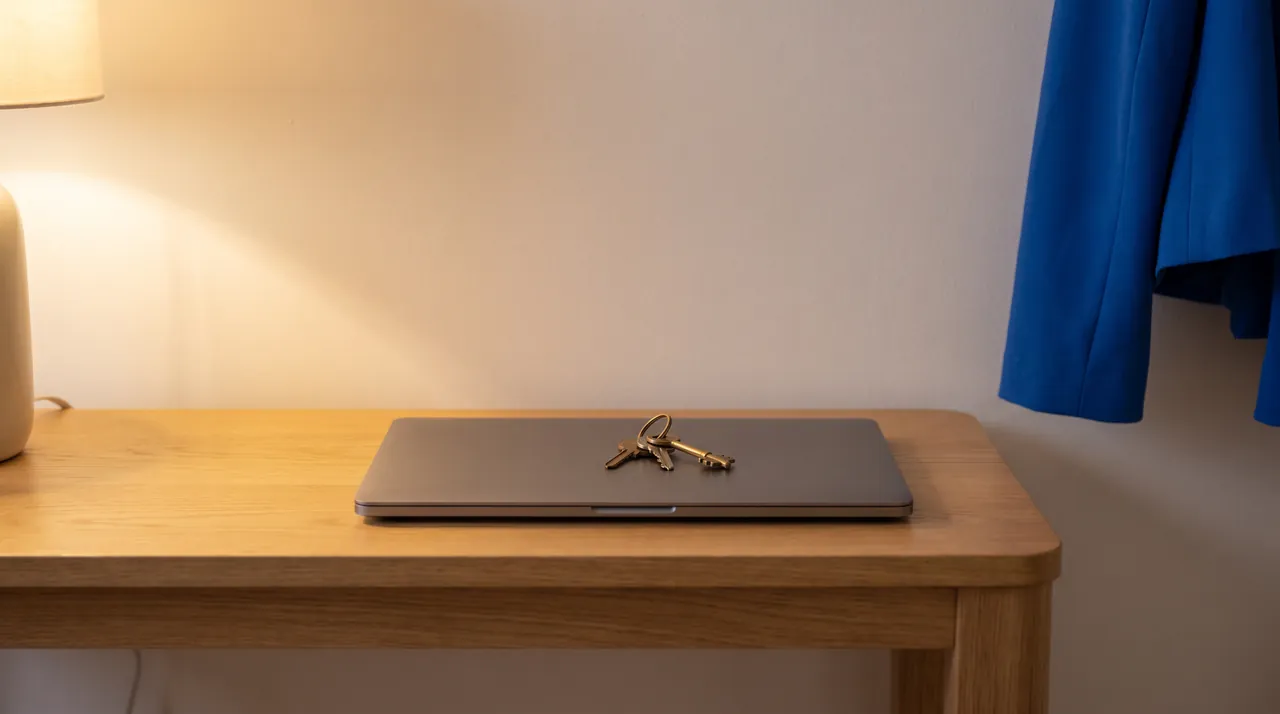
Четверг, без двадцати семь вечера. Claude Code или Codex на ноутбуке уже сорок минут собирает отчёт по продажам из квартальной выгрузки: графики, выводы, PDF к утренней встрече. Через полчаса вам надо быть на другом конце города, а закрыть крышку значит остановить работу.
Разберём, что можно сделать с телефона уже сегодня, почему задача при этом всё равно ждёт ноутбук, и соберём вариант, в котором она доходит до конца без него.
Где работает агент, когда вы пишете ему с телефона
Первая мысль обычно такая: наверняка есть приложение, которое подключается к ноутбуку. Поставил, и можно уходить. Такое приложение есть у обоих поставщиков, только агент в нём не работает. Anthropic прямо пишет, что приложение Claude это «клиент для сеансов Claude Code, а не место, где выполняется код». У OpenAI так же устроен Remote в ChatGPT: работа не переезжает в телефон, она «продолжается на вашем компьютере».
Телефон в обоих случаях пульт. Поэтому важно не то, каким приложением писать агенту, а то, где он работает, пока телефон лежит у вас в кармане. Таких мест четыре.
| Путь | Где работает агент | Что будет, когда закроете ноутбук | Что нужно |
|---|---|---|---|
| Пульт к своему компьютеру: Remote Control и Dispatch у Claude, Remote в ChatGPT | на вашем ноутбуке | задача ждёт, пока ноутбук проснётся | включённый ноутбук с открытым сеансом |
| Облачные задачи поставщика: облачные сеансы Claude Code, облачные задачи Codex | на сервере поставщика | задача доходит до конца | работа в репозитории на GitHub |
| Свой сервер | на арендованном сервере | задача доходит до конца | аренда, tmux, SSH-клиент на телефоне |
| Готовое облачное место для агента | на сервере, в вашем рабочем месте | задача доходит до конца | браузер, оплаченное место и ваша подписка Claude или ChatGPT |
Пульт уже входит в вашу подписку, с него и начнём.
Как подключить телефон к агенту на своём ноутбуке
Подключить телефон значит сделать его вторым экраном того же сеанса. Агент по-прежнему работает на ноутбуке и с файлами ноутбука, а вы с телефона видите, что он делает, и отвечаете ему.
Claude Code: Remote Control
- В открытом сеансе Claude Code наберите
/remote-controlили запустите в терминалеclaude remote-control. - На телефоне отсканируйте QR-код или откройте вкладку Code в приложении Claude.
Remote Control работает на тарифах Pro, Max, Team и Enterprise. Работаете в приложении Claude для компьютера? Тогда с телефона вы управляете своим компьютером через Dispatch, на тарифах Pro и Max.
Codex: Remote в ChatGPT
У Codex пульт встроен в ChatGPT и называется Remote: с телефона вы управляете приложением ChatGPT для компьютера и задачами Codex в нём.
- В приложении ChatGPT для компьютера откройте настройки и в разделе подключений включите управление этим компьютером.
- Отсканируйте телефоном QR-код и войдите тем же аккаунтом.
- В приложении ChatGPT на телефоне выберите свой компьютер во вкладке Codex или Remote.
OpenAI просит держать компьютер включённым и в сети.
Что будет с задачей, когда вы закроете ноутбук
Пульт настроен минут за пять. Отчёт строится у вас на глазах, и на вопрос агента можно ответить уже из прихожей.
Вы закрываете крышку, кладёте ноутбук в рюкзак и выходите. В метро открываете телефон, а задача стоит на том же шаге. Ноутбук уснул, и сеанс ждёт, пока он проснётся. А закрытый терминал заканчивает сеанс совсем. Так об этом и пишут: «закрыл ноутбук, и всё встало». Отсюда знакомые хитрости: везти ноутбук приоткрытым в рюкзаке, ставить настройку «не засыпать».
Пульт честно делает своё: он работает ровно столько, сколько работает ваш ноутбук.
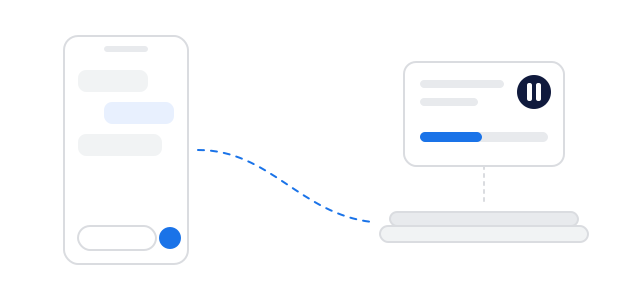
Без ноутбука обходятся облачные задачи самих поставщиков: облачные сеансы Claude Code и облачные задачи Codex. Задача там ставится по репозиторию на GitHub, и для кода они хороши. Но отчёт из выгрузки, папка с документами, файлы, к которым агент вернётся завтра, живут не в репозитории. Свой сервер тоже не засыпает, только собирать и вести его становится вашей второй работой.
Выходит, агенту нужно своё место: такое, которое не спит, где лежат ваши файлы и где ничего не надо администрировать.
Как закрыть ноутбук и не остановить работу агента
Такое место есть. Modoos это рабочее место в облаке для вашего агента. Внутри та же официальная программа, Claude Code или Codex, и работает она на вашей подписке Claude или ChatGPT, а если у вас обе, то на обеих. Подключается подписка один раз: вы входите в свой аккаунт прямо из рабочего места.
Теперь вечер выглядит иначе. Вы пишете поручение с телефона, закрываете вкладку и выходите. Агент доделывает задачу на сервере, а когда долгая работа закончена, вам приходит письмо. Выгрузка и готовый отчёт лежат в одном месте: агент найдёт их и завтра, а вы откроете с любого устройства. Крышка ноутбука больше ничего не решает.
Место стоит 1 000 ₽ в месяц, а ИИ работает на подписке, которая у вас уже есть. Из России рабочее место открывается без VPN.
Свой сервер тоже можно поднять, и этому учат платные курсы за 19,5-29,5 тыс. ₽. Год готового места стоит меньше одного такого курса, и ставить ничего не нужно.
Заведите место сейчас, и в следующий раз, когда пора выходить, вы просто закроете ноутбук, а задача останется в работе.
НачатьПродолжая, вы соглашаетесь с офертой и политикой конфиденциальности.
Собираем вместе: отчёт с телефона от поручения до готового PDF
Пройдём весь путь на отчёте по продажам из выгрузки: от поручения с телефона до готового PDF на его экране. Агент будет работать в рабочем месте на сервере, а не на ноутбуке, поэтому посреди работы мы закроем и вкладку, и крышку. Шаги одинаковы для Claude и ChatGPT, отличается только вход в подписку.
Что понадобится
- телефон с браузером;
- подписка Claude или ChatGPT;
- рабочее место для агента (его заведём в шаге 1);
- минут десять.
Шаг 1. Заведите рабочее место
Это постоянное место, где агент работает и где лежат его файлы. Зарегистрируйтесь: это занимает несколько минут, а место открывается после оплаты.
Шаг 2. Откройте место на телефоне и поставьте значок на экран
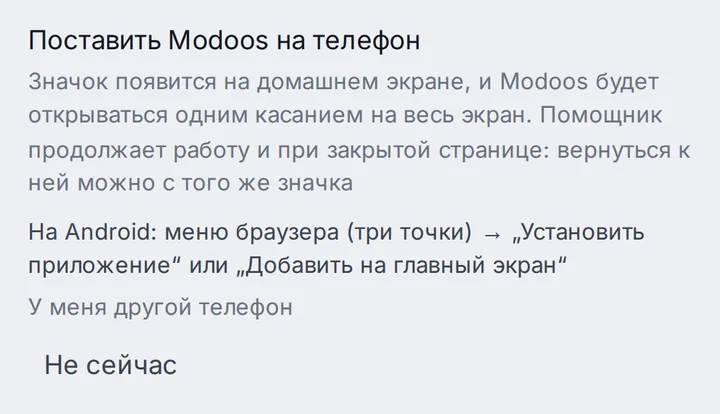
Так рабочее место всегда под рукой и открывается одним касанием. Откройте его в браузере телефона, и внизу экрана оно само предложит «Поставить Modoos на телефон» и покажет шаги. Пройдите их, и значок встанет на домашний экран.
Должно получиться: значок на экране, а по нему рабочее место в телефонном виде.
Шаг 3. Подключите свою подписку Claude или ChatGPT
Агент работает на вашей подписке, и подключить её нужно один раз. Внизу списка проектов и разговоров откройте «Кабинет», а в нём «Подключения»: подписки Claude и ChatGPT стоят там одна под другой, у каждой своя кнопка «Подключить».
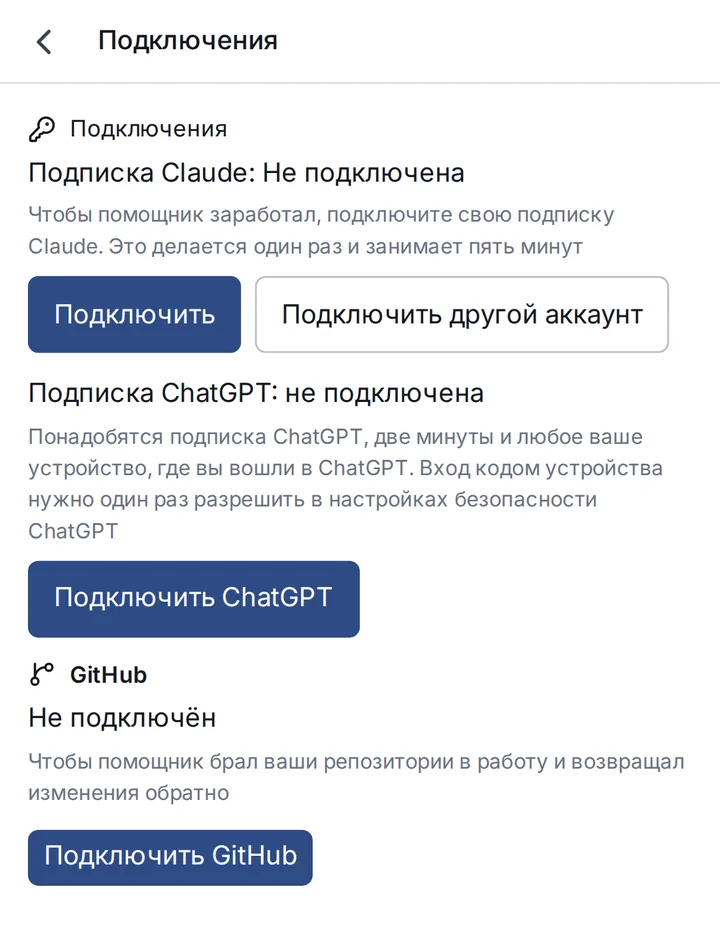
Нажмите «Подключить» у своей подписки, дальше вход у каждой свой:
- Claude. Рабочее место покажет ссылку входа. Коснитесь её, войдите в свой аккаунт Claude и скопируйте код со страницы входа. Вернитесь в рабочее место, вставьте код в поле «Код со страницы входа» и нажмите «Подтвердить».
- ChatGPT. Рабочее место покажет код и адрес страницы auth.openai.com/codex/device. Откройте её на этом же телефоне или на любом другом своём устройстве, войдите в ChatGPT и введите код. Возвращать ничего не нужно: рабочее место само дождётся подтверждения. Если ChatGPT напишет, что вход кодом выключен, включите его один раз в настройках безопасности аккаунта ChatGPT.
Если у вас обе подписки, подключите обе здесь же.
Должно получиться: в окне «Подключения» ваша подписка подключена.
Шаг 4. Заведите проект, приложите выгрузку и напишите поручение
Проект это папка вашей задачи: в нём лежат выгрузка и всё, что сделает агент, так что готовый отчёт ляжет рядом с данными, а завтра агент найдёт там и то и другое. В списке «Проекты» нажмите «Новый проект» и дайте ему имя, например «Отчёт по продажам». Поручение пишется в разговоре этого проекта.
С телефона выгрузка прикладывается прямо к поручению: нажмите «+» у поля ввода и выберите «Файл с устройства». Если файл на ноутбуке, откройте рабочее место там и перетащите файл в него или нажмите «Загрузить» в панели. Панель открывается значком в правом верхнем углу разговора, за готовым отчётом мы тоже придём туда.
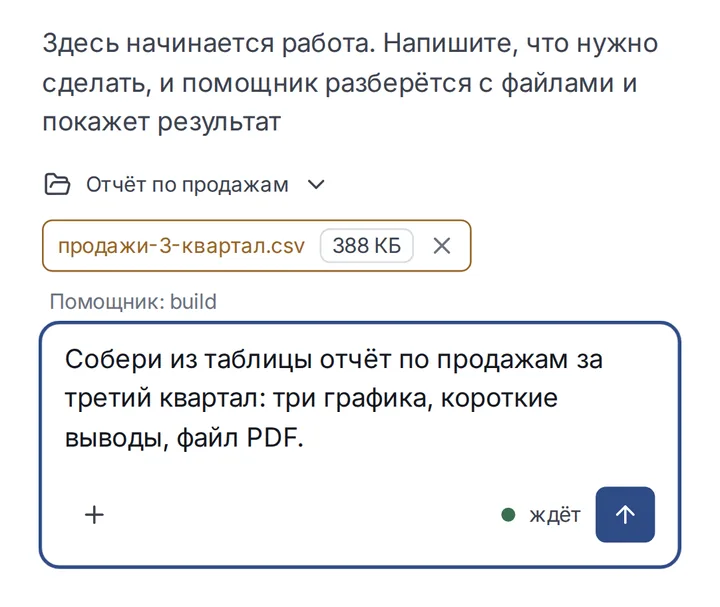
Выглядит рабочее место по-своему, но программа в нём та же: Claude Code или Codex, только в браузере вместо терминала. Поручение пишется обычными словами, как коллеге:
Собери из таблицы отчёт по продажам за третий квартал: три графика, короткие выводы, файл PDF.
Должно получиться: в поле ввода ваше поручение, над ним приложенная выгрузка, а выше название проекта. Остаётся отправить.
Шаг 5. Убедитесь, что агент взялся за работу, и включите письмо
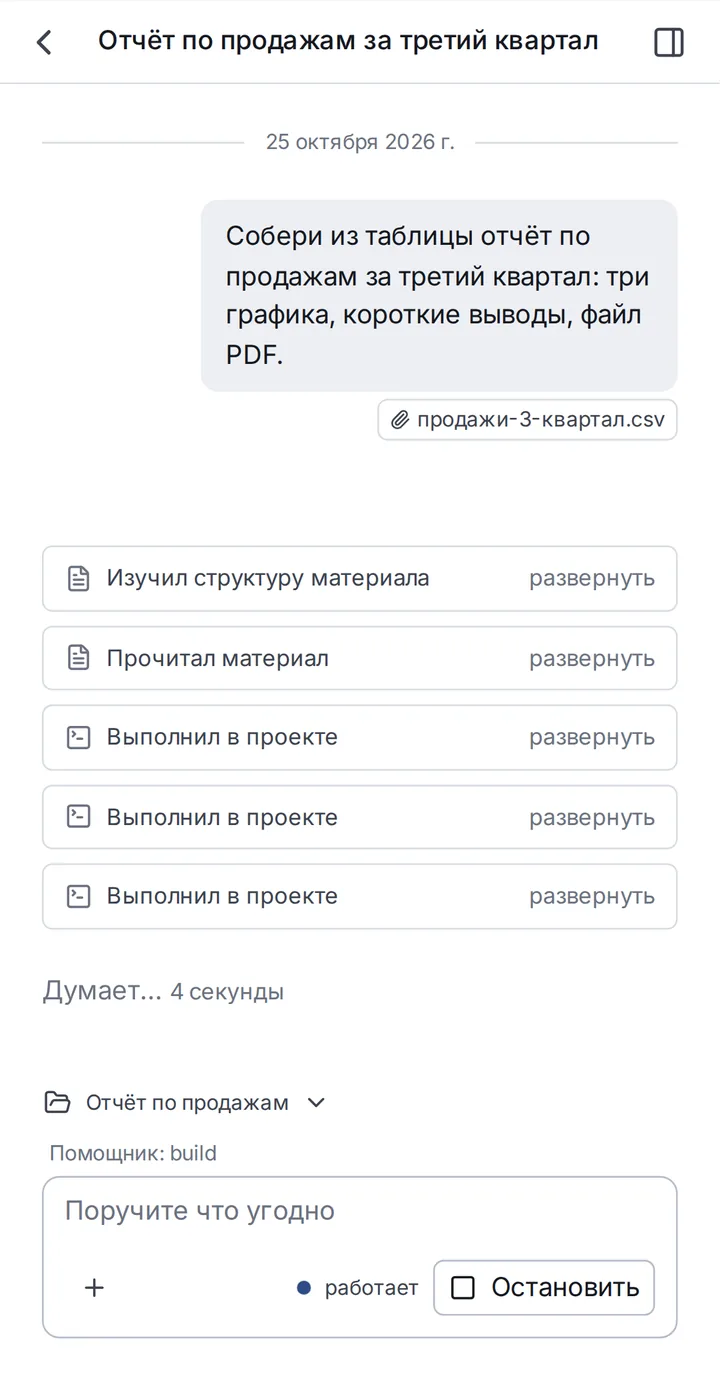
Прежде чем уходить, стоит увидеть, что поручение принято. В ленте под ним появляются шаги агента, вроде «Изучил структуру материала» и «Прочитал материал», а у поля ввода видно «работает» и кнопку «Остановить».
Когда работа идёт дольше десяти минут, письмо о том, что она закончена, приходит само. Чтобы оно приходило о любой законченной работе, и о короткой тоже, откройте «Уведомления» (колокольчик) и у строки «Работа закончена» отметьте «Почта».
Должно получиться: в ленте идут шаги агента, а в «Уведомлениях» отмечена почта.
Шаг 6. Закройте всё и уходите
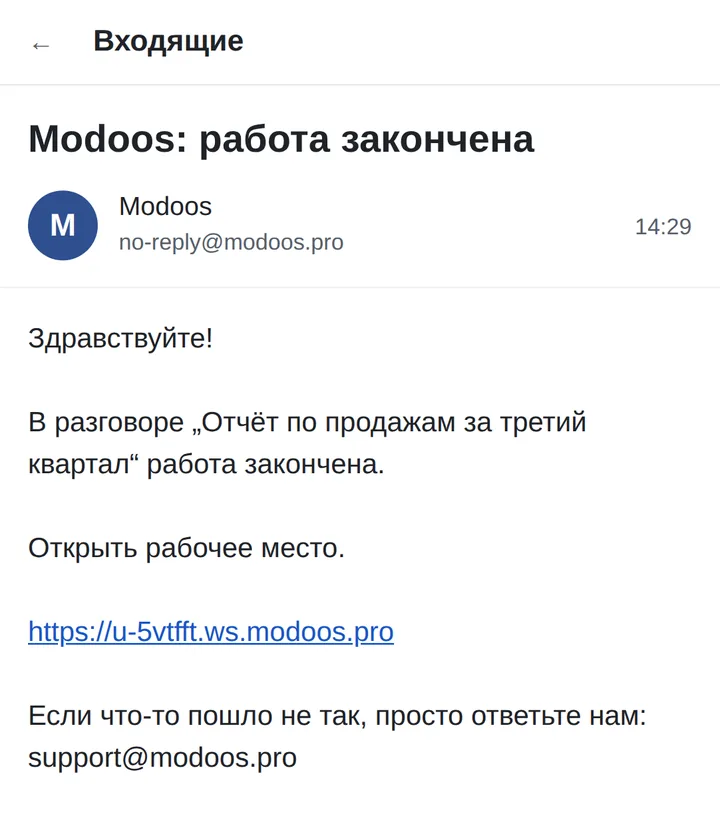
Ради этого шага всё и затевалось. На телефоне просто закройте вкладку или приложение со значка, потом крышку ноутбука, и занимайтесь своими делами: агент работает на сервере. В нашем примере поручение ушло в 14:28:48, а вкладку закрыли в 14:29:04, через 16 секунд, посреди работы.
Должно получиться: агент доделывает отчёт без вас, а когда работа закончена, приходит письмо «Modoos: работа закончена» с названием разговора и ссылкой в рабочее место. Нам оно пришло в 14:29:37, через полминуты после того, как вкладку закрыли. С долгой задачей, как отчёт из начала статьи, всё так же, только письмо придёт позже.
Шаг 7. Откройте отчёт на телефоне
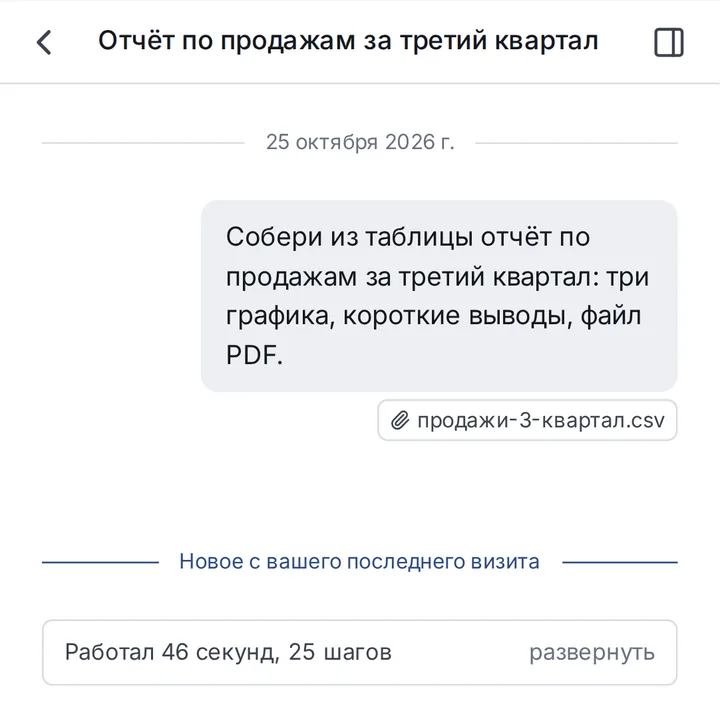
Отчёт нужен к утренней встрече, и он уже у вас в кармане. Откройте рабочее место по ссылке из письма или со значка и зайдите в разговор, который назван в письме. Черта «Новое с вашего последнего визита» отделяет то, что агент сделал без вас, а под ней сказано, сколько он работал.
Теперь откройте панель тем же значком в правом верхнем углу: готовый отчёт ждёт во вкладке «Материалы». Коснитесь PDF, и он откроется прямо в рабочем месте, во вкладке «Файл». Если файл нужен у себя, под страницами отчёта есть кнопка «Скачать».
Должно получиться: готовый отчёт на экране телефона.
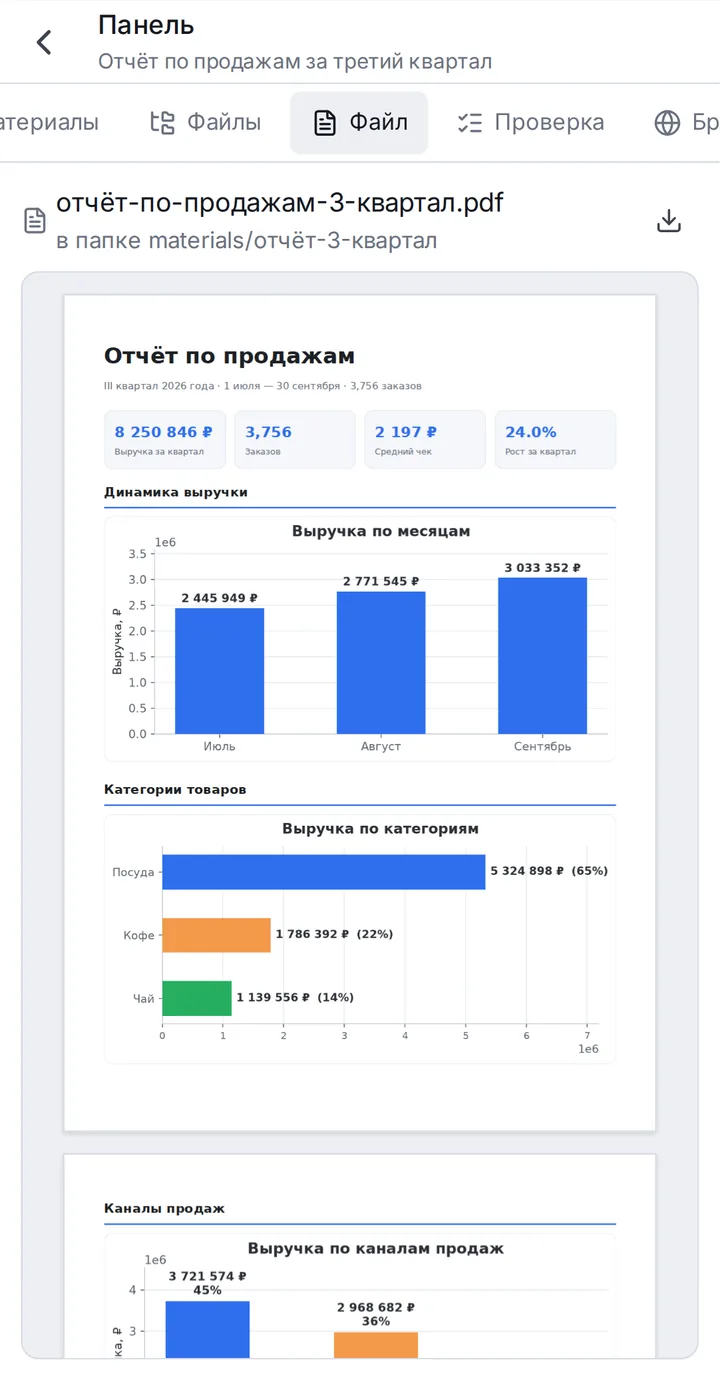
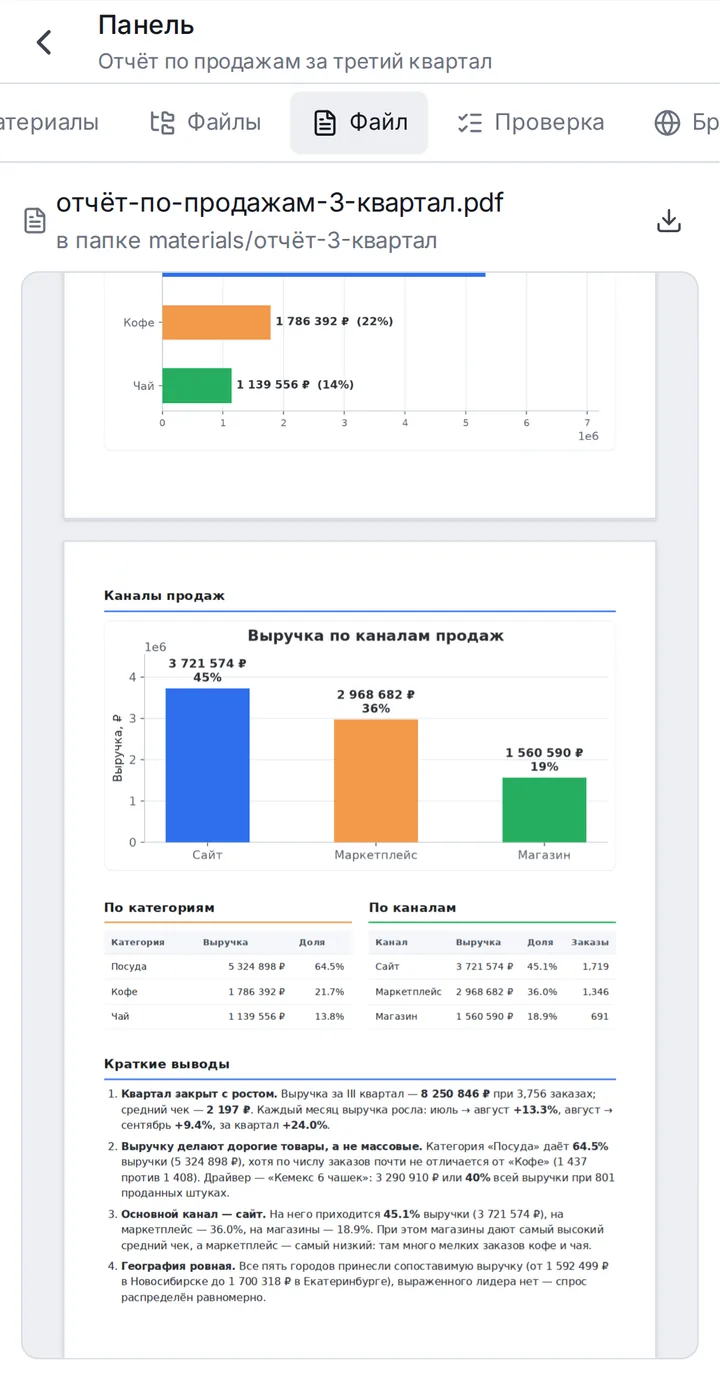
Весь путь вы только что видели: семь шагов, и PDF к встрече лежит в телефоне, пока ноутбук закрыт. Пройдите его со своей задачей, начав с места для вашего агента.
НачатьПродолжая, вы соглашаетесь с офертой и политикой конфиденциальности.
Какие ещё задачи удобно отдавать агенту с телефона
Отчёт по продажам только первый пример. Вот ещё четыре задачи, которые удобно поставить из дороги и забрать готовыми.
- Собрать коммерческое предложение. В такси вспомнили, что клиент ждёт предложение. Пишете агенту, он собирает его по прошлым предложениям из проекта и кладёт туда готовый PDF.
- Разобрать договоры. Пока вы на встрече, папка договоров превращается в одну таблицу сроков и сумм.
- Сравнить цены. Перед закупкой поручаете собрать цены с сайтов поставщиков, и сравнение ждёт вас готовым.
- Сделать презентацию. По свежему отчёту агент готовит презентацию к встрече, пока вы до неё едете.
Что в итоге
- Телефон это пульт и у Claude, и у ChatGPT: агент работает там, куда этот пульт подключён.
- Пульт ведёт задачу, пока включён ваш ноутбук.
- Облачные задачи поставщиков хороши для работы в репозитории на GitHub.
- Чтобы задача доходила до конца без компьютера, а файлы были под рукой, агенту нужно постоянное место.
Ваш агент на вашей подписке и ваши файлы в месте, которое не засыпает вместе с ноутбуком. Поставьте оттуда первую задачу уже сегодня.
НачатьПродолжая, вы соглашаетесь с офертой и политикой конфиденциальности.